Як подати річну декларації за 2024 року?
Декларацію за IV квартал (жовтень, листопад, грудень) 2024 року (вона ж - річна декларація). необхідно подати до податкової служби
до 10 лютого 2025 року. Навіть якщо у вас не було доходів від підприємницької діяльності декларацію, все одно треба її подати.
Річна декларація особлива, оскільки до неї додається додаток № 1, в якому вказується оплата єдиного соціального внеску (ЄСВ). У 2022–2024 роках ЄСВ не був обов'язковим збором, тому його оплата була добровільною. Якщо ви не платили ЄСВ, у додатку № 1 потрібно вказати нулі.
1. Заходимо на вебсайт "Приват24 для бізнесу"
https://otp24.privatbank.ua. Це можна зробити різними способами, найпростіше це зробити через додаток "Приват24" і відсканувати QR-коду.
2. Натискаємо на "Увійти в підприємство".
3. Натискаємо на "Облік та звіти" і вибираємо "Електронна звітність". У кого нема цього додатку, дивимося підпункти 3.1.-3.5. У кого є, йдемо до пункту 4.
3.1. Натискаємо на "Додати послуги".
3.2. Натискаємо на "Інше".
3.3. Натискаємо на "Облік та звіти".
3.4. Натискаємо на "Електронна звітність".
3.5. Натискаємо на "Відкрити".
Після оновлення податкової інформації в розділі "Електронна звітність" натискаємо на "Створити".
5. В "Пошуку" вносимо номер форми декларації F0103308. Далі виділяємо "Податкова декларації платника єдиного податку - ФОП (3 група)" і натискаємо на "Створити".
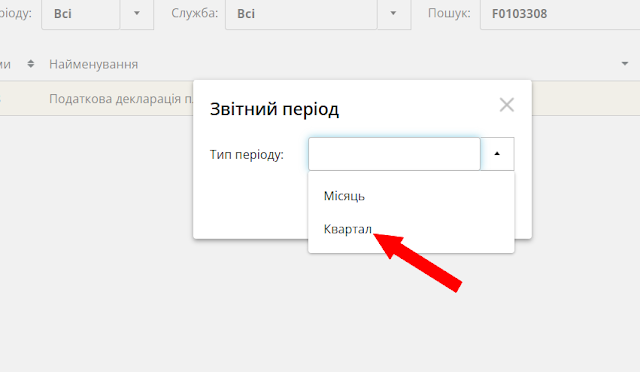
6. Обираємо період "Квартал" і натискаємо на "Створити".
7. Натискаємо на "Редагувати".
8. Необхідно відредагувати додаток № 1. Натискаємо на "Додаток 1".
9. Опускаємося нижче до 9-го рядка.
10. Дивимося на таблицю. Необхідно видалити суми зі стовпчика 2.
Ви маєте видалити суми "7100.00...." та "8000.00...." в усіх місяцях (з січня по грудень), щоб таблиця мала такий вигляд.
Треба зробити так, щоб "УСЬОГО" було 0.00. Після цього піднімаємося вгору.
11. Натискаєте на "Зберегти".
12. Натискаємо на "Підписати".
13. Натискаємо на "Підписати ключами".
Після його встановлення натисніть на "Закрити", "Закрити" і ще раз натисніть на "Підписати" - "Підписати ключами".
Ще раз натиснути на "Підписати".
14. Якщо у вас вже був завантажений електронний цифровий ключ (файл), тоді напишіть пароль від нього і натискайте на "Підписати".
Якщо ключ не був завантажений, тоді необхідно його завантажити.
15. Після того, як ви натиснули на "Підписати" може з'явитися вікно: "Не для всіх ключів визначені ролі!".
Обираємо - "Директор" та натискаємо на "Далі".
16. Натискаємо на "Закрити" і ще раз на "Закрити".
17. В розділі "Електронна звітність" в підрозділі "Поточні" має з'явитися ваша декларація зі статусом "Надіслано".
Через кілька хвилин статус має змінитися на "Отримана квитанція" (не розшифрована).
Треба отримати дві квитанції.
Квитанція № 1 означає, що декларація надіслана до податкової служби.
Квитанція № 2 підтверджує, що декларація прийнята податковою службою та Пенсійним фондом України.
Якщо замість "Отримана квитанція" буде "Не прийнятий", тоді натискаєте на декларацію і розшифровуєте її (див. п. 19).
Якщо податкова прийняла декларацію, вона має через 15-30 хвилин зникнути з підрозділу "Поточні" і з'явитися в підрозділі "Прийняті".
18. Щоб розшифровувати відповідь податкової, треба натиснути на декларацію.
19. Натискаємо на "Розшифрувати".
20. Нас цікавить квитанція № 2, бо вона підтверджує факт прийняття декларації податковою службою. Зелена смуга свідчить, що документ принятий, червона смуга - не прийнятий.
21. Написати пароль від ключа і натиснути "Розшифрувати".
22. Бажано зберегти, як декларацію, так і квитанцію у себе в папці ФОП/Декларації.
23. Декларацію можна зберегти, натиснувши на піктограму принтера.


.png)
.png)
.png)
.png)
.png)
.png)
.png)
.png)
.png)

.png)


.png)

.png)


.png)
.png)
.png)
.png)
.png)
.png)
.png)
.png)
.png)
.png)
.png)
.png)
.png)
.png)
.png)

.png)


.png)
.png)


.png)


