Гугл

Шукати в цьому блозі

Показ дописів із міткою ФОП. Показати всі дописи

субота, 27 грудня 2025 р.

Адміністративна відповідальність за недобросовісну конкуренцію

У сучасному бізнес-середовищі чесна конкуренція є основою здорової економіки. Однак деякі суб'єкти вдаються до недобросовісних практик, що шкодять іншим підприємцям. Для захисту підприємців в Україні діє спеціальний Закон України «Про захист від недобросовісної конкуренції» та стаття 164-3 Кодексу України про адміністративні правопорушення (КУпАП).


Що таке недобросовісна конкуренція?
Згідно зі статтею 1 Закону України «Про захист від недобросовісної конкуренції», це будь-які дії у конкуренції, що суперечать торговим та іншим чесним звичаям у господарській діяльності.

1) Неправомірне використання ділової репутації:
  • Використання чужих позначень, рекламних матеріалів чи упаковки без дозволу (ст. 4).
  • Неправомірне використання товару конкурента (ст. 5).
  • Копіювання зовнішнього вигляду виробу (ст. 6).
  • Некоректна порівняльна реклама (ст. 7).
2) Створення перешкод у конкуренції:
  • Дискредитація конкурента шляхом поширення неправдивих відомостей (ст. 8).
  • Нав'язування примусового асортименту товарів (ст. 9).
  • Схиляння до бойкоту чи дискримінації (ст. 10–12).
  • Підкуп працівників постачальників або покупців (ст. 13–14).
  • Досягнення неправомірних переваг (ст. 15).
  • Поширення інформації, що вводить в оману (ст. 15-1).
3) Неправомірне поводження з комерційною інформацією:
  • Збирання комерційної таємниці (промислове шпигунство) (ст. 16).
  • Розголошення чи схиляння до розголошення комерційної таємниці (ст. 17–18).
Ці норми спрямовані на захист інтелектуальної власності, репутації та справедливих умов ринку.

Адміністративна відповідальність за ст. 164-3 КУпАП
Законодавство чітко класифікує порушення та встановлює штрафні санкції. Нижче наведено основні склади правопорушень:

Вид порушенняСуть порушенняРозмір штрафу
(в НМДГ)
Копіювання та імітація Незаконне використання форми, упаковки, зовнішнього оформлення або пряме відтворення товару іншого підприємця, самовільне використання його імені.30 – 44 НМДГ (510 – 748 грн) + можлива конфіскація продукції
ДискредитаціяУмисне поширення неправдивих або неточних відомостей, які шкодять діловій репутації чи майну іншого підприємця.5 – 9 НМДГ
(85 – 153 грн)
Комерційна таємницяОтримання, використання або розголошення конфіденційної інформації з метою завдання шкоди конкуренту.9 – 18 НМДГ
(153 – 306 грн)
Важливо: Хоча суми адміністративних штрафів можуть здаватися незначними, факт визнання особи винною у суді відкриває шлях до цивільних позовів про відшкодування збитків, які можуть вимірюватися тисячами й мільйонами гривень.

Кейс із судової практики: Самовільне використання чужого бренду
Яскравим прикладом застосування цієї статті є нещодавня справа №464/4094/24, розглянута Сихівським районним судом м. Львова у липні 2024 року.

Суть справи:
Підприємець (ФОП) вирішив залучити клієнтів для послуг з виготовлення пам’ятників та охорони, розповсюджуючи рекламні флаєри на території кладовища. Проблема полягала в тому, що на флаєрах він вказав назву відомої компанії — «Кодекс Безпеки», проте замість контактів фірми залишив свій особистий номер телефону.

Жодного погодження з керівництвом компанії підприємець не мав. Фактично, він намагався «продати» власні послуги, користуючись чужою діловою репутацією.

Рішення суду:
Суд визнав дії підприємця правопорушенням за ч. 1 ст. 164-3 КУпАП (самовільне використання імені іншого підприємця).

Результат: Накладено штраф у розмірі 510 грн без конфіскації флаєрів.

Актуальні зміни у законодавстві
Станом на грудень 2025 року триває робота над посиленням відповідальності за порушення законодавства про захист економічної конкуренції. Зокрема, Верховною Радою розглядається проєкт Закону № 12441, який передбачає уточнення процедури притягнення до відповідальності та зміну строків давності для адміністративних правопорушень у цій сфері. Також планується виключення деяких статей, зокрема ст. 164-3, з КУпАП та перенесення норм до спеціалізованого законодавства, що має забезпечити більш ефективний захист економічної конкуренції в Україні

Поради для бізнесу:
  • Реєструйте ТМ: Найкращий захист від копіювання — зареєстрована торговельна марка.
  • Перевіряйте контрагентів: Перед використанням будь-яких логотипів чи назв переконайтеся, що маєте на це право (ліцензійний договір або письмовий дозвіл).
  • Фіксуйте порушення: Якщо ви помітили, що конкурент копіює ваш дизайн або використовує ваше ім'я/назву — звертайтеся до поліції для складання протоколу за ст. 164-3 КУпАП або до Антимонопольного комітету України.

середа, 24 грудня 2025 р.

Де знайти подану декларацію ФОПу в «Приват24 для бізнесу»?

1) Заходимо у «Приват24 для бізнесу» (https://otp24.privatbank.ua).


2) Увійти в підприємство.


3) Електронна звітність. Якщо немає, то в розділі "Додати послугу" - знайти "Електронна звітність" і додати. 


4) Натиснути на "Прийняті".


5) Тут треба обрати звітній період за який ви шукаєте декларацію. Наприклад, І кв. 2022 р.


6)  Натиснути на декларацію. 


7) Можна декларацію та квитанцію зберегти у форматі .pdf.


середа, 5 лютого 2025 р.

Як сплати ЄСВ ФОПу в додатку "Приват24"?

 Як сплати ЄСВ ФОПу в додатку "Приват24"?

Сплатити єдиний соціальний внесок (ЄСВ) ФОПу можна в додатку "Приват24". Банківська комісія становить 1 % від суми платежу, але не менше 3 грн. Наприклад, якщо ви хочете сплатити ЄСВ за січень 2025 року в сумі 1760 грн, то комісія буде складати 17,60 грн.

Зверніть увагу, що на вашому картковому рахунку мають бути кошти для сплати ЄСВ

1. Заходимо в додаток "Приват24" в розділ "Платежі".


2. Натискаємо "Податки та збори".


3. Обираємо розділ "ЄСВ", не чіпаємо розділ "ЄСВ співробітник". 


4. Натискаємо на "Регіон". Область, місто, яку ви вказали під час реєстрації свого ФОП (місце реєстрації)


5. Наприклад, обираємо "м. Київ".


6. Натискаємо на "Продовжити".


7. Пишемо суму ЄСВ та натискаємо на "Продовжити"


8. Натискаємо на "Сплатити".


Все :)


Як сплати військовий збір ФОПу в додатку "Приват24"?

Як сплати військовий збір ФОПу в додатку "Приват24"?

Сплатити військовий збір (ВЗ) ФОП може в додатку "Приват24". Банківська комісія становить 1 % від суми платежу

Зверніть увагу, що на вашому картковому рахунку "Універсальна" мають бути кошти для сплати ВЗ

1. Заходимо в додаток "Приват24" в розділ "Платежі".


2. Натискаємо "Податки та збори".


3. Обираємо розділ "Військовий збір". 

4. Натискаємо на "Регіон". Область, місто, яку ви вказали під час реєстрації свого ФОП (місце реєстрації)


5. Наприклад, обираємо "м. Київ".


6. Натискаємо на "Продовжити".


7. Пишемо суму ВЗ та натискаємо на "Продовжити"


8. Натискаємо на "Сплатити".


Все :)


понеділок, 13 січня 2025 р.

Як сплатити військовий збір за допомогою смартфону?

Як сплатити військовий збір за допомогою смартфону?

Військовий збір (ВЗ) можна сплатити через додаток "Приват24 для бізнесу", однак, на відміну від ЄП та ЄСВ, реквізити для сплати ВЗ слід самому внести в платіжне доручення. 

1. Заходимо в додаток «Приват24 для бізнесу».


 2. Натискаємо на "+", якщо у вас немає розділу "Податковий платіж".


3.  Натискаємо на "Податковий платіж" та "Зберегти".


4. Натискаємо на "Податковий платіж".


5. Натискаємо на "Створити за реквізитами". 


6. Далі необхідно скопіювати номер рахунок, який потім вставити в реквізити. Рахунки розділені за областями та містом Києва, а не за районами та на населенні пункти, окрім Києва. Якщо ви зареєстровані (адреса, яка вказана при реєстрації ФОП), наприклад, в Києві, то копіюйте рахунок: UA328999980313020198000026001. Зареєстровані в Чернігівській області - UA158999980313050198000025001 тощо. 

Бюджетний рахунок для сплати військового збору:
Назва області (міста)Номер рахунку
ВінницькаUA048999980313060198000002001
ВолинськаUA218999980313030198000003001
ДніпропетровськаUA388999980313000198000004001
ДонецькаUA798999980313070198000005001
ЖитомирськаUA968999980313040198000006001
ЗакарпатськаUA168999980313010198000007001
ЗапорізькаUA578999980313080198000008001
Івано-ФранківськаUA748999980313050198000009001
КиївськаUA118999980313010198000010001
КіровоградськаUA528999980313080198000011001
ЛуганськаUA698999980313050198000012001
ЛьвівськаUA868999980313020198000013001
МиколаївськаUA308999980313090198000014001
ОдеськаUA478999980313060198000015001
ПолтавськаUA648999980313030198000016001
РівненськаUA818999980313000198000017001
СумськаUA258999980313070198000018001
ТернопільськаUA428999980313040198000019001
ХарківськаUA768999980313000198000020001
ХерсонськаUA208999980313070198000021001
ХмельницькаUA378999980313040198000022001
ЧеркаськаUA548999980313010198000023001
ЧернівецькаUA958999980313080198000024001
ЧернігівськаUA158999980313050198000025001
місто КиївUA328999980313020198000026001

7. Вставляйте його в реквізит "Номер рахунку". Тут мають підтягнутися повні реквізити і треба на них натиснути, щоб потім підтягнулися усі реквізити, а не лише номер рахунку. 


8. Далі пишемо суму ВЗ, він складає 1 відсоток від отриманого доходу. Наприклад, надійшло на ваш фоіпвський рахунок 10000 грн за надані вами послуги, 10000 грн х 1 / 100 = 100 грн. Оці ці сто гривень і є ВС, який треба сплатити. В призначенні платежу вказуєте: "Військовий збір за поточний місяць і рік". Далі натискайте на "Підписати".


неділя, 12 січня 2025 р.

Як подати декларацію за 2024 рік?

Як подати річну декларації за 2024 року?

Декларацію за IV квартал (жовтень, листопад, грудень) 2024 року (вона ж - річна декларація). необхідно подати до податкової служби до 10 лютого 2025 року. Навіть якщо у вас не було доходів від підприємницької діяльності декларацію, все одно треба її подати. 

Річна декларація особлива, оскільки до неї додається додаток № 1, в якому вказується оплата єдиного соціального внеску (ЄСВ). У 2022–2024 роках ЄСВ не був обов'язковим збором, тому його оплата була добровільною. Якщо ви не платили ЄСВ, у додатку № 1 потрібно вказати нулі. 

Система "Приват24 для бізнесу" автоматично формує вашу річну декларацію. Вам лише потрібно внести необхідні коригування, зберегти документ, підписати його КЕП (Див.: Як отримати електронний цифровий підпис через Приват24) і надіслати. Усе це займе не більше 5 хвилин.

Звертаю увагу, що у вашому браузері мають бути встановлені додатки: BankID CryptoPlugin та Crypto-Plugin.

1. Заходимо на вебсайт "Приват24 для бізнесу" https://otp24.privatbank.ua. Це можна зробити різними способами, найпростіше це зробити через додаток "Приват24" і відсканувати QR-коду.


2. Натискаємо на "Увійти в підприємство".


3. Натискаємо на "Облік та звіти" і вибираємо "Електронна звітність"У кого нема цього додатку, дивимося підпункти 3.1.-3.5. У кого є, йдемо до пункту 4. 


3.1. Натискаємо на "Додати послуги".

3.2. Натискаємо на "Інше".


3.3. Натискаємо на "Облік та звіти".


3.4. Натискаємо на "Електронна звітність".


3.5. Натискаємо на "Відкрити".


4. Перед тим, як створити декларацію, необхідно в "Налаштуваннях" оновити податкову інформацію - "Як оновити податкову інформацію в системі "Приват24 для бізнесу"?"


Після оновлення податкової інформації в розділі "Електронна звітність" натискаємо на "Створити".


5. В "Пошуку" вносимо номер форми декларації F0103308. Далі виділяємо "Податкова декларації платника єдиного податку - ФОП (3 група)" і натискаємо на "Створити". 


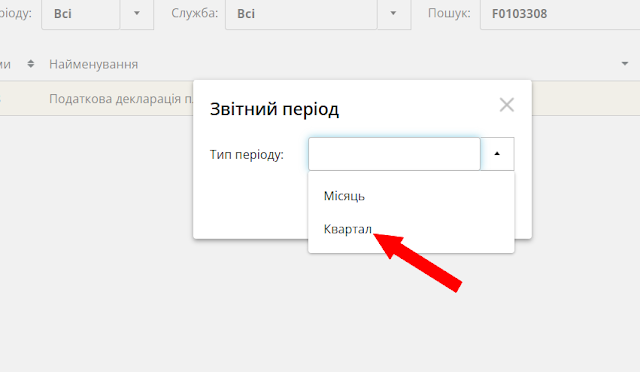
6. Обираємо період "Квартал" і натискаємо на "Створити".


7. Натискаємо на "Редагувати"


8.  Необхідно відредагувати додаток № 1. Натискаємо на "Додаток 1".


9. Опускаємося нижче до 9-го рядка


10. Дивимося на таблицю. Необхідно видалити суми зі стовпчика 2. 


Ви маєте видалити суми "7100.00...." та "8000.00...." в усіх місяцях (з січня по грудень), щоб таблиця мала такий вигляд. 


Треба зробити так, щоб "УСЬОГО" було 0.00.  Після цього піднімаємося вгору.

11. Натискаєте на "Зберегти".


12. Натискаємо на "Підписати".


13. Натискаємо на "Підписати ключами".


Якщо у вас не встановлені в браузері додатки BankID CryptoPlugin та Crypto-Plugin, тоді їх треба встановити. Якщо встановлені, то переходьте до п. 14. 


Після його встановлення натисніть на "Закрити", "Закрити" і ще раз натисніть на "Підписати" - "Підписати ключами". 


Ще раз натиснути на "Підписати".


14. Якщо у вас вже був завантажений електронний цифровий ключ (файл), тоді напишіть пароль від нього і натискайте на "Підписати".


Якщо ключ не був завантажений, тоді необхідно його завантажити.


15. Після того, як ви натиснули на "Підписати" може з'явитися вікно: "Не для всіх ключів визначені ролі!". 


Обираємо - "Директор" та натискаємо на "Далі".  


16. Натискаємо на "Закрити" і ще раз на "Закрити". 


17. В розділі "Електронна звітність" в підрозділі "Поточні" має з'явитися ваша декларація зі статусом "Надіслано". 


Через кілька хвилин статус має змінитися на "Отримана квитанція" (не розшифрована).

Треба отримати дві квитанції. 
Квитанція № 1 означає, що декларація надіслана до податкової служби.  
Квитанція № 2 підтверджує, що декларація прийнята податковою службою та Пенсійним фондом України.


Якщо замість "Отримана квитанція" буде "Не прийнятий", тоді натискаєте на декларацію і розшифровуєте її (див. п. 19).


Якщо податкова прийняла декларацію, вона має через 15-30 хвилин зникнути з підрозділу "Поточні" і з'явитися в підрозділі "Прийняті".


18. Щоб розшифровувати відповідь податкової, треба натиснути на декларацію. 


19. Натискаємо на "Розшифрувати".


20. Нас цікавить квитанція № 2, бо вона підтверджує факт прийняття декларації податковою службою. Зелена смуга свідчить, що документ принятий, червона смуга - не прийнятий.  


21. Написати пароль від ключа і натиснути "Розшифрувати".


22. Бажано зберегти, як декларацію, так і квитанцію у себе в папці ФОП/Декларації. 


23. Декларацію можна зберегти, натиснувши на піктограму принтера.